

Appearance
5. Ersten Scan durchführen
~1 Minute
Einen Beitrag scannen
Der AppCore Scanner analysiert einzelne WordPress-Beiträge oder Seiten. Er prüft den Inhalt auf Digital Decay und gibt Ihnen konkrete Handlungsempfehlungen.
Schritt-für-Schritt
Schritt 1: Beitrag öffnen
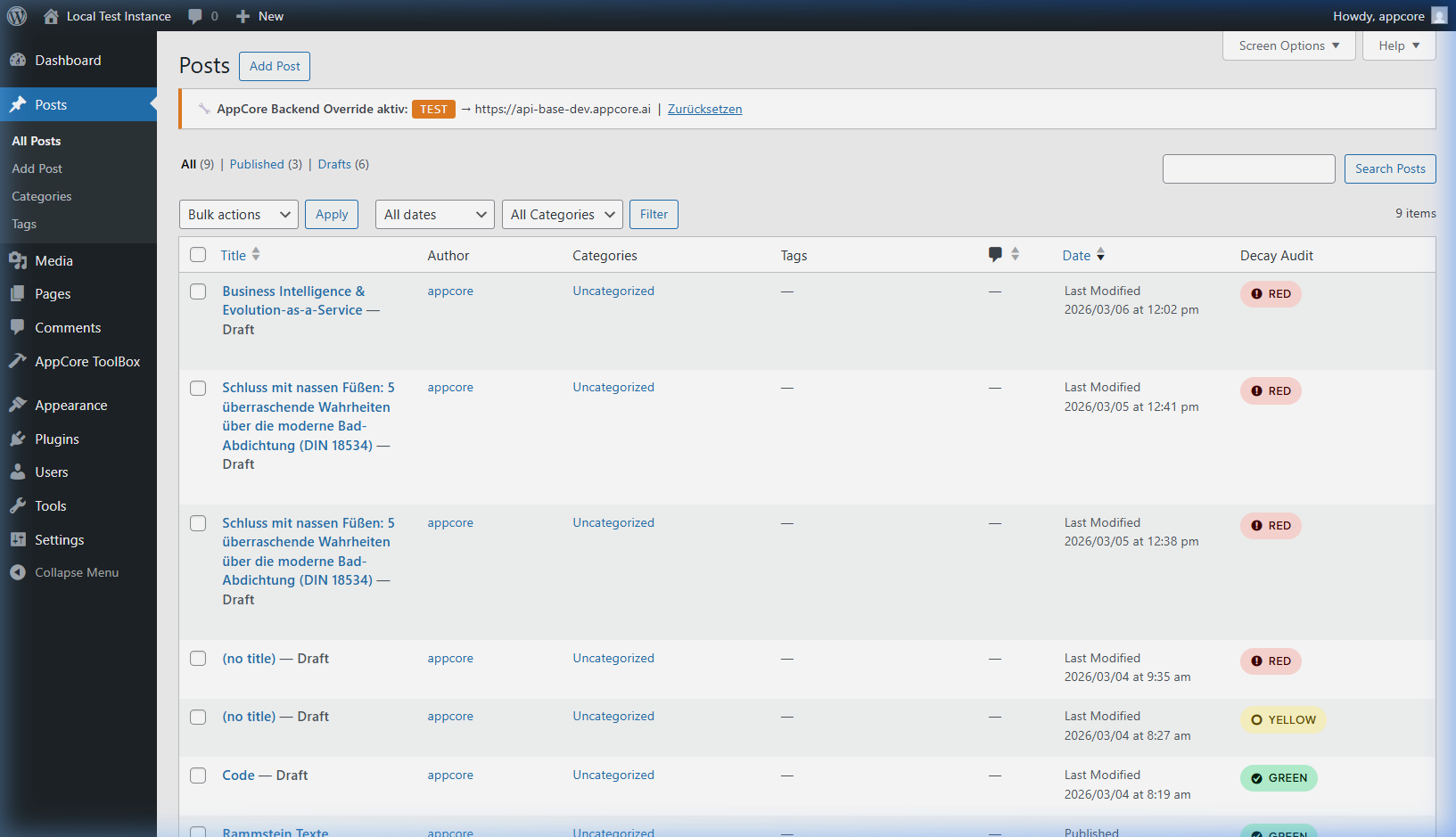
Navigieren Sie in WordPress zu Beiträge und klicken Sie bei einem bestehenden Beitrag auf Bearbeiten. Alternativ erstellen Sie einen neuen Beitrag mit Beispieltext.
Idealer erster Test
Wählen Sie einen bereits veröffentlichten Beitrag mit echtem Inhalt (mindestens 100 Wörter). Je mehr Text, desto aussagekräftiger das Ergebnis.
Schritt 2: Scanner-Box finden
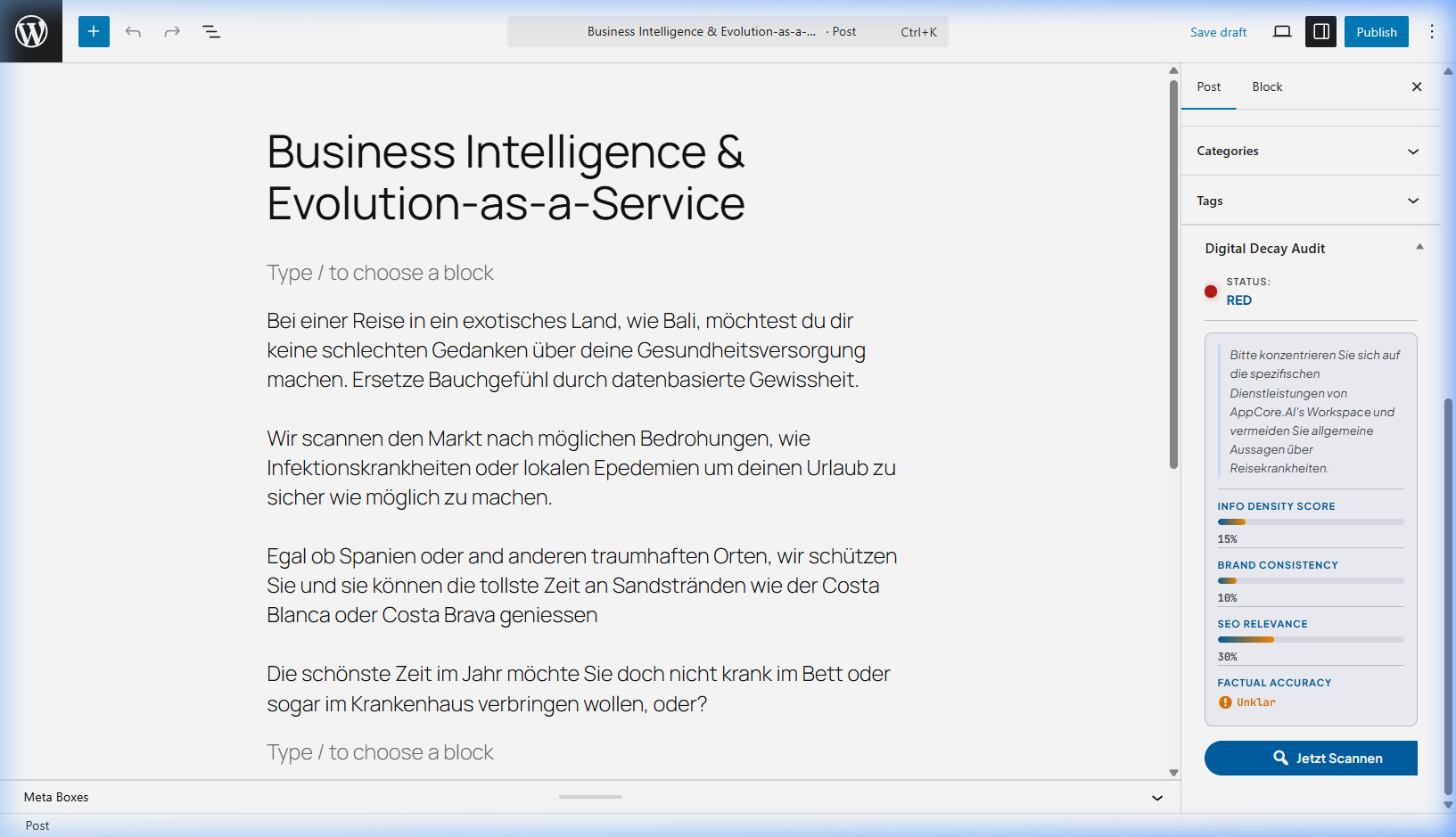
Scrollen Sie im Beitrags-Editor nach unten. Unterhalb des Inhaltsbereichs finden Sie die AppCore Digital Decay Audit Box.
Schritt 3: Scan starten
Klicken Sie auf den Button Jetzt Scannen. Der Scan dauert typischerweise 10-30 Sekunden, je nach Textlänge.
Geduld beim ersten Scan
Der allererste Scan nach der Installation kann etwas länger dauern (bis zu 60 Sekunden), da das AI-Modell initialisiert wird.
Schritt 4: Ergebnis anzeigen
Nach dem Scan wird die Scanner-Box aktualisiert und zeigt:
- Ein Traffic Light (Grün / Gelb / Rot)
- Einen Decay Score
- Eine Empfehlung in der Sprache Ihres Beitrags
Erfolg prüfen
Sie sehen ein farbiges Traffic Light und eine konkrete Empfehlung für Ihren Beitrag.
Scan-Ergebnisse in der Beitragsübersicht
Nach dem ersten Scan erscheint auch in der Beitragsübersicht (Beiträge → Alle Beiträge) eine neue Spalte Decay Audit mit dem Status jedes gescannten Beitrags.
Nächster Schritt: Ergebnisse verstehen & handeln →