

Appearance
2. Plugin installieren
~2 Minuten
WordPress Admin öffnen
Loggen Sie sich in Ihr WordPress-Dashboard ein und navigieren Sie zum Plugin-Bereich.
Schritt-für-Schritt
Schritt 1: Plugin-Bereich öffnen
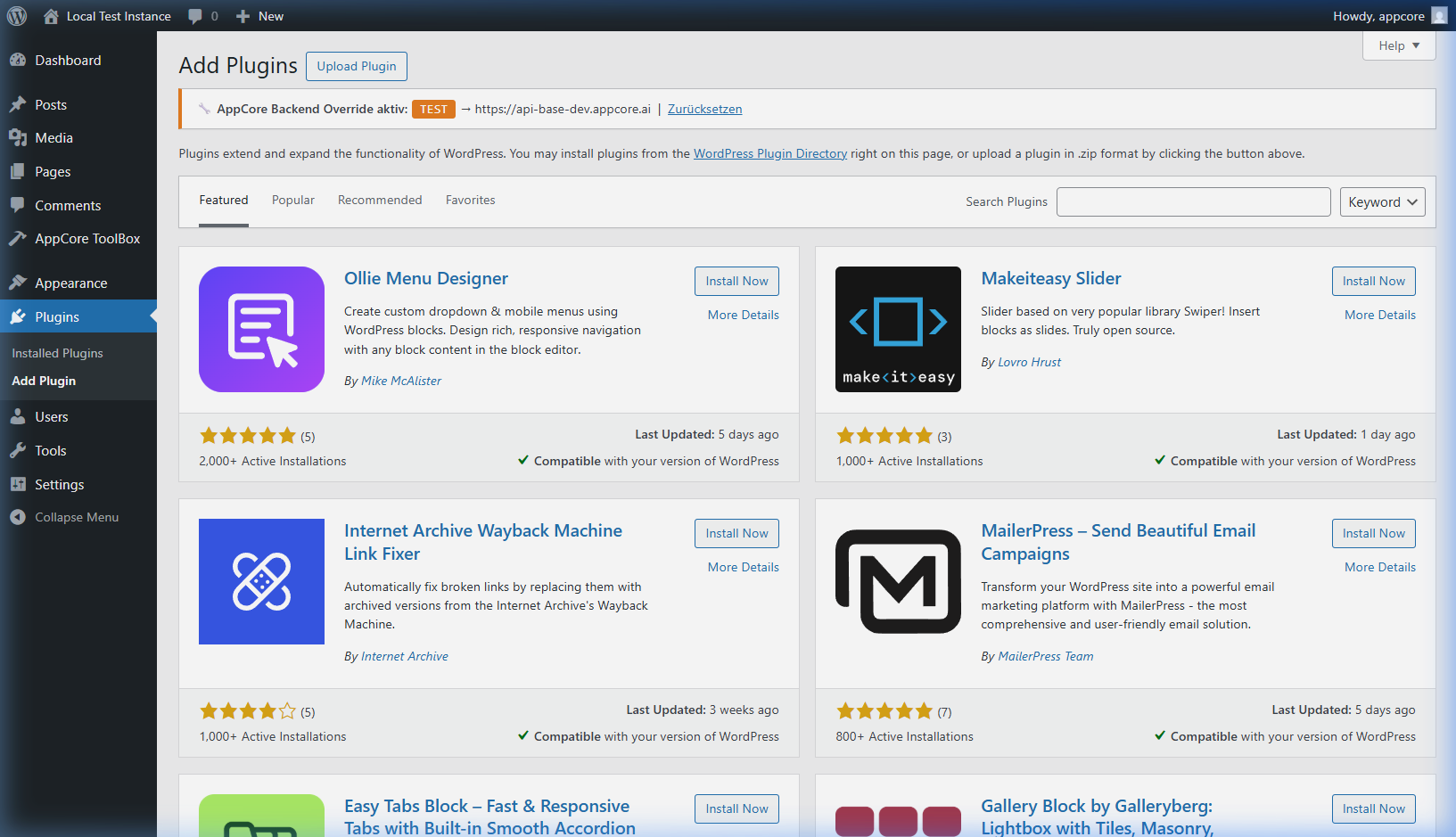
Navigieren Sie in der linken Seitenleiste zu Plugins → Installieren.
Schritt 2: ZIP-Datei hochladen
Klicken Sie oben auf Plugin hochladen, dann auf Datei auswählen und wählen Sie die heruntergeladene appcore-plugin.zip aus.
Schritt 3: Plugin aktivieren
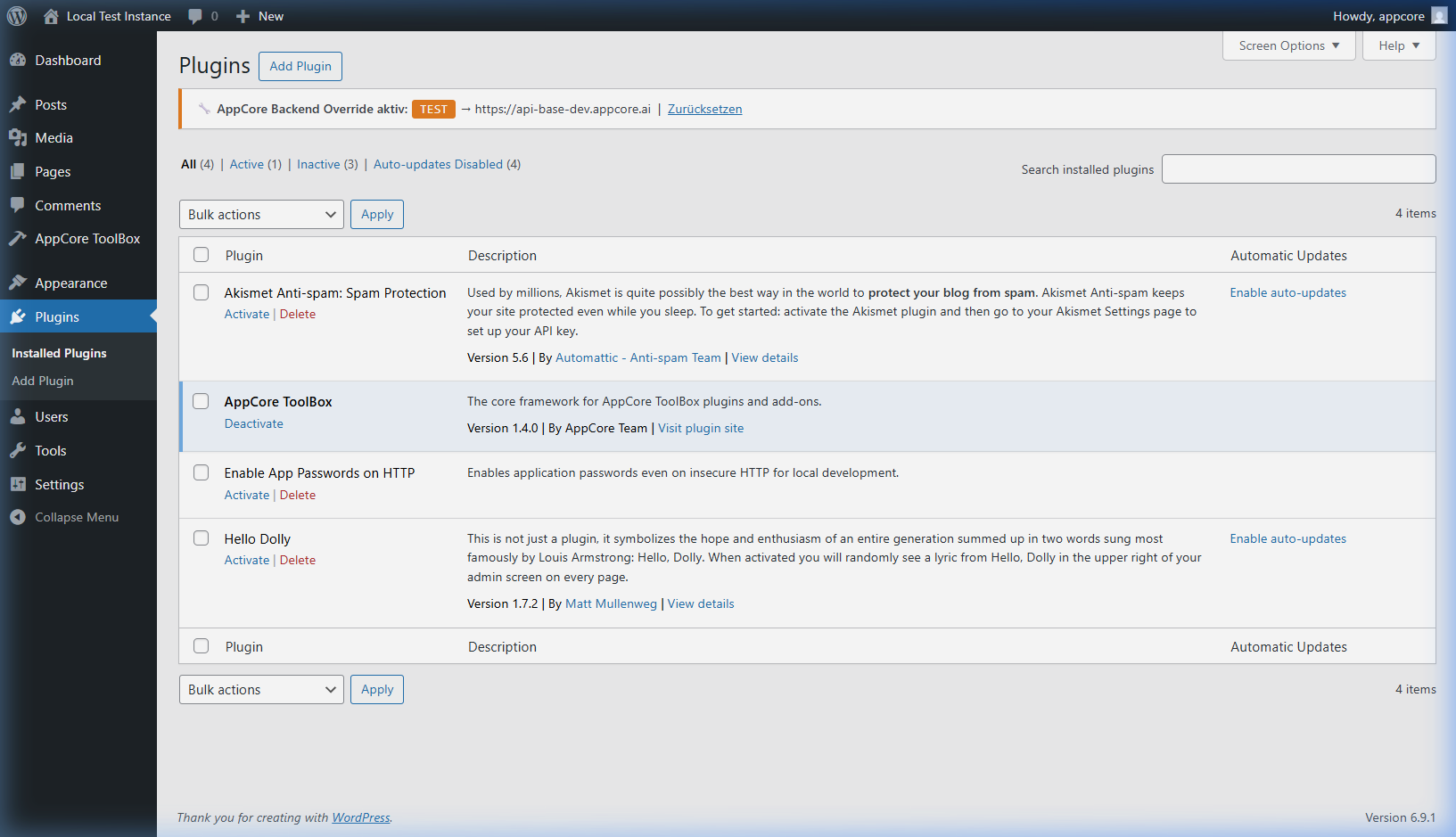
Nach dem erfolgreichen Upload klicken Sie auf Plugin aktivieren.
Schritt 4: AppCore ToolBox erscheint
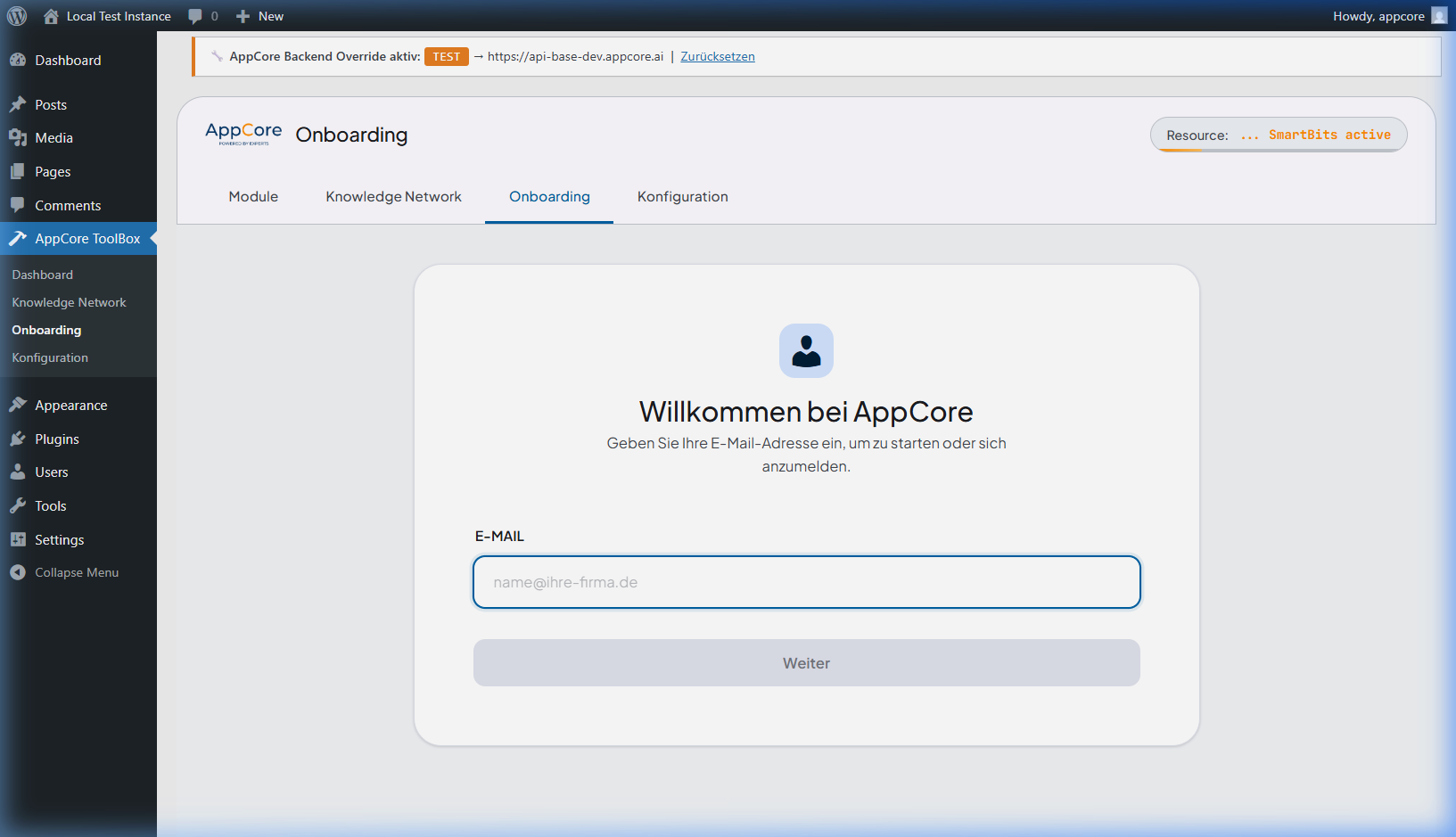
Nach der Aktivierung sehen Sie in der linken WordPress-Seitenleiste den neuen Eintrag AppCore ToolBox mit dem Hammer-Symbol.
Erfolg prüfen
In der WordPress-Seitenleiste erscheint AppCore ToolBox mit den Untermenüpunkten: Dashboard, Knowledge Network, Onboarding, Konfiguration.
Version prüfen
Unter Plugins → Installierte Plugins sollte bei AppCore ToolBox die Version 1.4.0 (oder höher) angezeigt werden.
Nächster Schritt: Mit AppCore verbinden →