

Appearance
3. Mit AppCore verbinden
~3 Minuten
Den Onboarding-Wizard starten
Beim ersten Klick auf AppCore ToolBox in der Seitenleiste gelangen Sie automatisch zum Einrichtungs-Wizard.
Schritt-für-Schritt
Schritt 1: Willkommen-Seite
Sie sehen die AppCore Willkommensseite. Klicken Sie auf Weiter um den Verbindungsprozess zu starten.
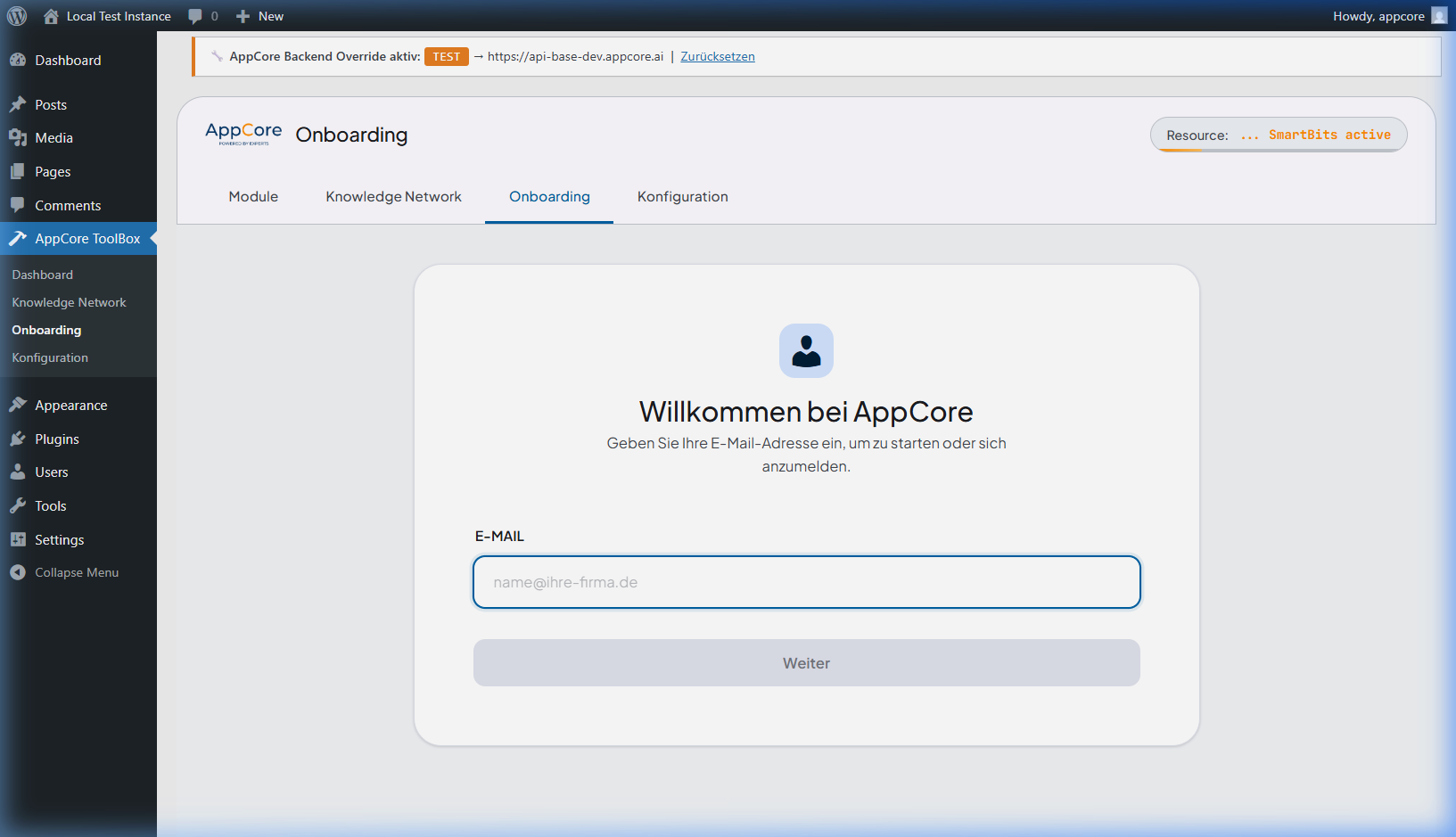
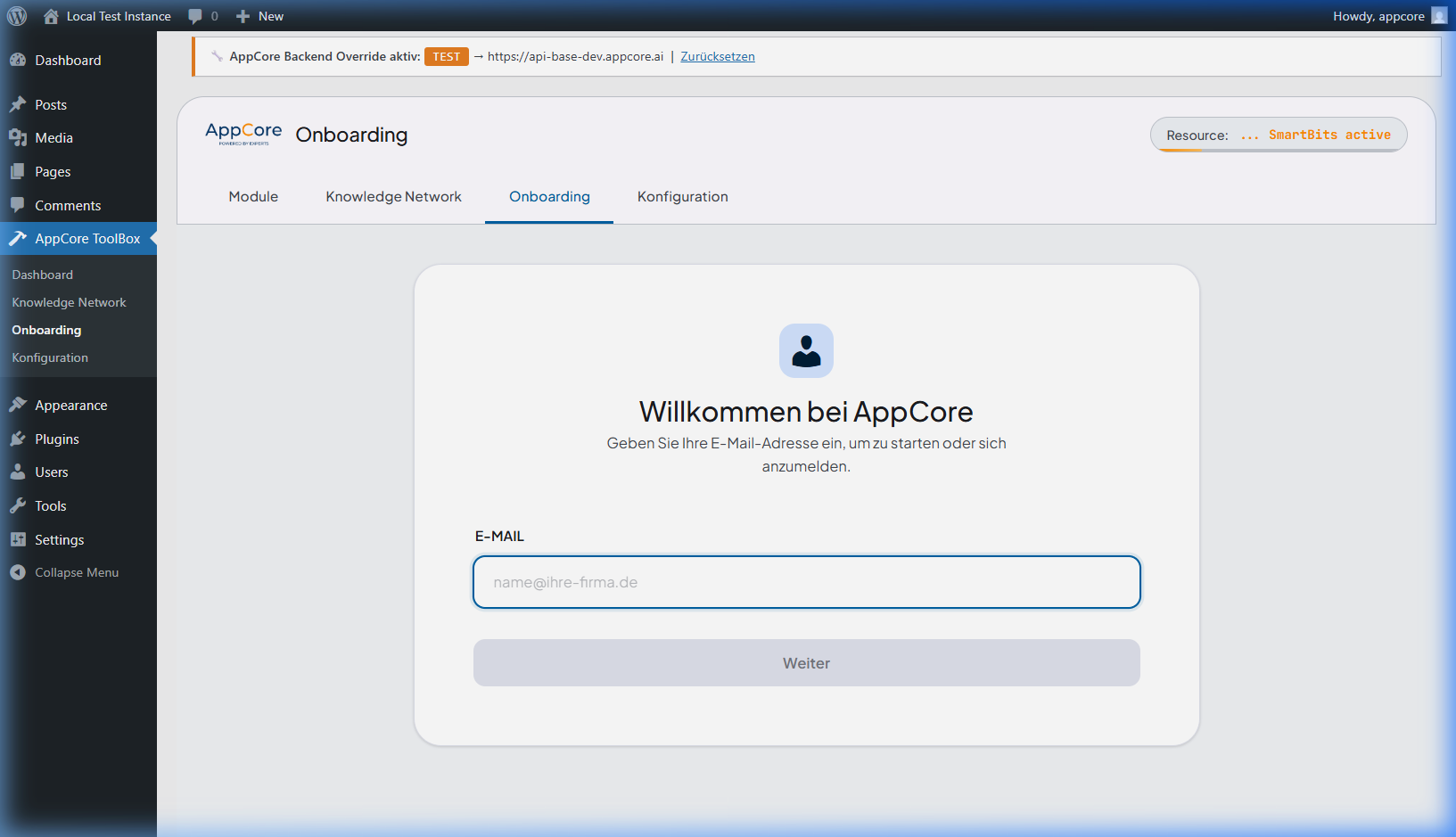
Schritt 2: Konto erstellen oder anmelden
- Neues Konto: Geben Sie Ihre geschäftliche E-Mail-Adresse ein und klicken Sie auf Weiter.
- Bestehendes Konto: Loggen Sie sich mit Ihren bestehenden Zugangsdaten ein.
Tipp
Verwenden Sie Ihre geschäftliche E-Mail-Adresse – diese muss nicht mit dem E-Mail-Konto Ihres WordPress-Admins übereinstimmen. AppCore unterstützt mehrere Workspaces, sodass Sie während der Verbindungsherstellung den passenden Workspace für diese WordPress-Installation auswählen können.
Schritt 3: Organisation auswählen
Wenn Sie bereits eine Organisation angelegt haben, wählen Sie diese aus. Andernfalls können Sie direkt eine neue Organisation erstellen.
Schritt 4: Verbindung bestätigen
Nach erfolgreicher Anmeldung wird die Verbindung zwischen Ihrer WordPress-Seite und dem AppCore Hive hergestellt. Sie sehen eine Bestätigungsmeldung.
Erfolg prüfen
Sie sehen das AppCore Dashboard mit der Meldung, dass die Verbindung aktiv ist. Die Seitenleiste zeigt jetzt auch den Menüpunkt Account.
Was passiert im Hintergrund?
Beim Verbinden werden automatisch:
- 🔑 Ein API-Key für Ihre WordPress-Instanz generiert
- 🏢 Ihre Organisation verknüpft
- 🧬 Die Business DNA-Vorlage (Template) bereitgestellt
Diese Werte werden sicher in Ihrer WordPress-Datenbank gespeichert und nie an Dritte weitergegeben.
Nächster Schritt: Business DNA einrichten →